您的游戏宝典,关注我!

您的游戏宝典,关注我!

显示器与刷新率设置
很多老玩家刚拿到新电脑第一件事就是打开游戏默认设置,但我要告诉你显示器那一栏才是真正的起点,首先你得确认你的显示器刷新率是多少,60Hz还是144Hz甚至更高,然后在NVIDIA控制面板里找到更改分辨率,把刷新率手动调到最高,这一步如果不做你后面所有3D设置都是白搭,因为系统默认可能只会跑60帧,而穿越火线这种射击游戏对帧数敏感度极高,144Hz下你甩狙的定位会明显更流畅,另外别忘了把颜色深度设为8bpc,动态范围选完全,这样画面不会发白,暗部细节也能看清敌人身影。
3D设置中的关键选项
进入管理3D设置后你会发现一堆英文名词,别被吓到,核心就几个开关,第一个要改的是渲染GPU,必须选你的独立显卡而不是自动,很多笔记本玩家就栽在这里,系统自动分配导致集显跑CF帧数直接腰斩,第二个是最大预渲染帧数,我建议调到1,因为穿越火线是CPU密集型的游戏,预渲染帧数太高反而会增加输入延迟,你开火和开枪之间那零点几秒的差距在实战里可能就是生与死的区别,第三个是线程优化,记得开启,它能让你多核CPU更高效地处理游戏指令。
垂直同步与三重缓冲的博弈
垂直同步这个东西在CF圈子里争议很大,新手喜欢开因为画面不撕裂,但老玩家都知道垂直同步会强制锁帧到显示器刷新率,并且引入明显的延迟,比如你144Hz显示器开了垂直同步,帧数就被锁在144,可一旦掉到143就会瞬间卡顿,所以我个人建议关闭垂直同步,同时把三重缓冲也关掉,因为三重缓冲会增加缓冲层数,虽然能缓解帧数波动,但同样会增加输入延迟,如果你实在忍受不了画面撕裂,可以尝试在NVIDIA控制面板里开启快速垂直同步,这个模式只会在帧数超出显示器刷新率时锁帧,低于时自动释放,算是折中方案。
低延迟模式开关时机
NVIDIA的低延迟模式分三种:关、开和超高,我测试过很多次,穿越火线里最适合的是“开”而不是“超高”,因为超高模式会强制让CPU和GPU同步,虽然理论上延迟更低,但在CF这种经常有突发团战场景中,超高模式有时会导致帧数突然抖动,反而影响手感,而“开”模式能稳定减少约1到2帧的输入延迟,同时不会带来副作用,另外如果你用的是20系或30系显卡,还可以在游戏内开启NVIDIA Reflex,注意这需要在CF设置里手动打开,两者叠加效果更优。
电源管理模式与纹理过滤
电源管理模式一定要选“最高性能优先”,别信什么自适应模式,那个会让显卡在低负载时降频,而CF虽然画面简单但要求瞬时反应,一旦你从角落拉出视角,显卡需要立刻提升频率,如果开了自适应,那瞬间的帧数波动就会让你感觉鼠标发飘,纹理过滤方面,负LOD偏移选“允许”,各向异性过滤建议“应用程序控制”,因为你如果强行开到16倍,反而会让远处的人影变得模糊,而CF的敌人模型本来就小,纹理过滤太高会牺牲边缘锐度,我亲测用8倍或4倍就能兼顾清晰度与性能。
实战应用与微调思路
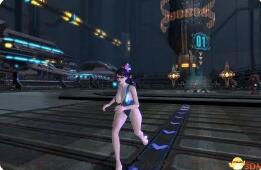
光有理论还不够,你得进游戏自己试枪,比如运输船这个地图,你找个墙角来回拉枪,感受鼠标跟手程度,如果觉得准星移动有粘滞感,那就回到NVIDIA控制面板把最大预渲染帧数再降到0试试,如果觉得画面太亮看不清敌人,可以在调整桌面颜色设置里微调数字振动,建议加到60%左右,能让敌人红色名字更显眼,但别超过70%否则眼睛容易累,另外别忘了把CF游戏内的画面设置同步调低,比如分辨率用1680x1050或者1920x1080,特效全关,阴影关闭,这样NVIDIA的优化才能发挥最大作用,最后提醒一句:驱动版本也很重要,别盲目追新,我目前用的就是522.25版本,稳定不闪退,每次更新后最好跑几局训练场再决定是否保留。
相关文章